Configurare l'Archivio
In questa guida scoprirai come personalizzare la struttura e le impostazioni dell'archivio documentale del tuo account pratica.cloud.
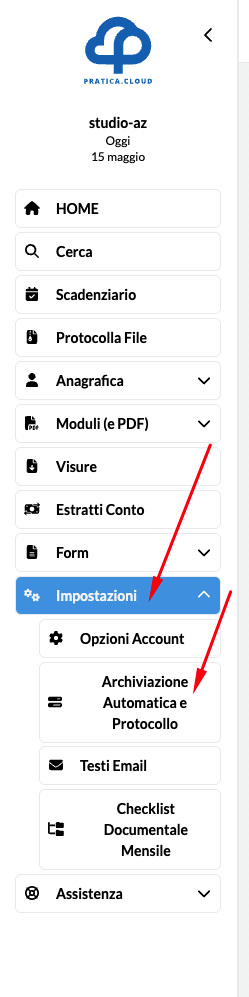
1. Modificare la struttura di archiviazione
Puoi personalizzare come i documenti vengono organizzati e salvati nell'archivio secondo tre diverse modalità.
1.1 Personalizzare i nomi dei file
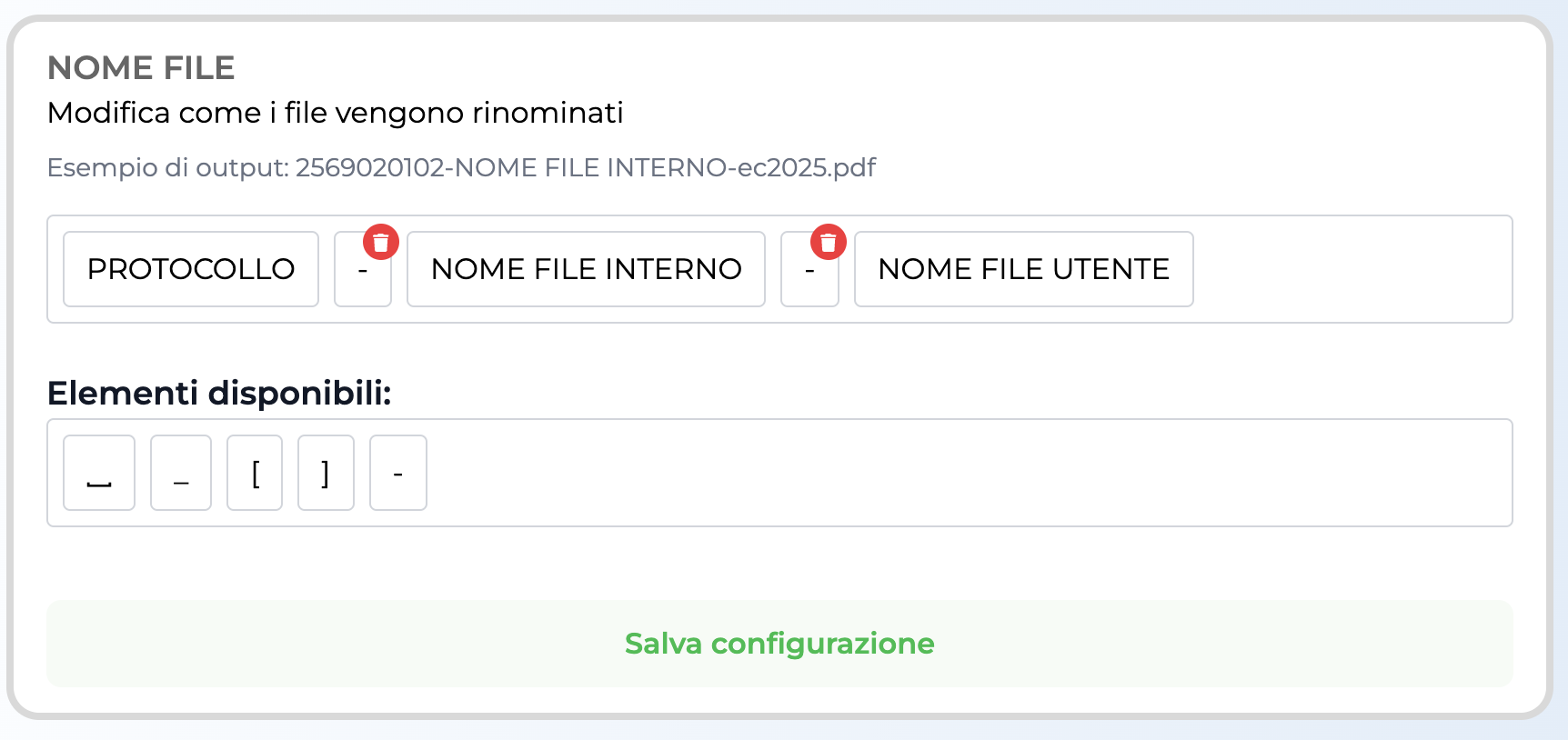
Trascinando gli elementi in orizzontale puoi definire come vengono automaticamente rinominati i file caricati dagli utenti nell'archivio.
1.2 Personalizzare il nome delle cartelle aziendali
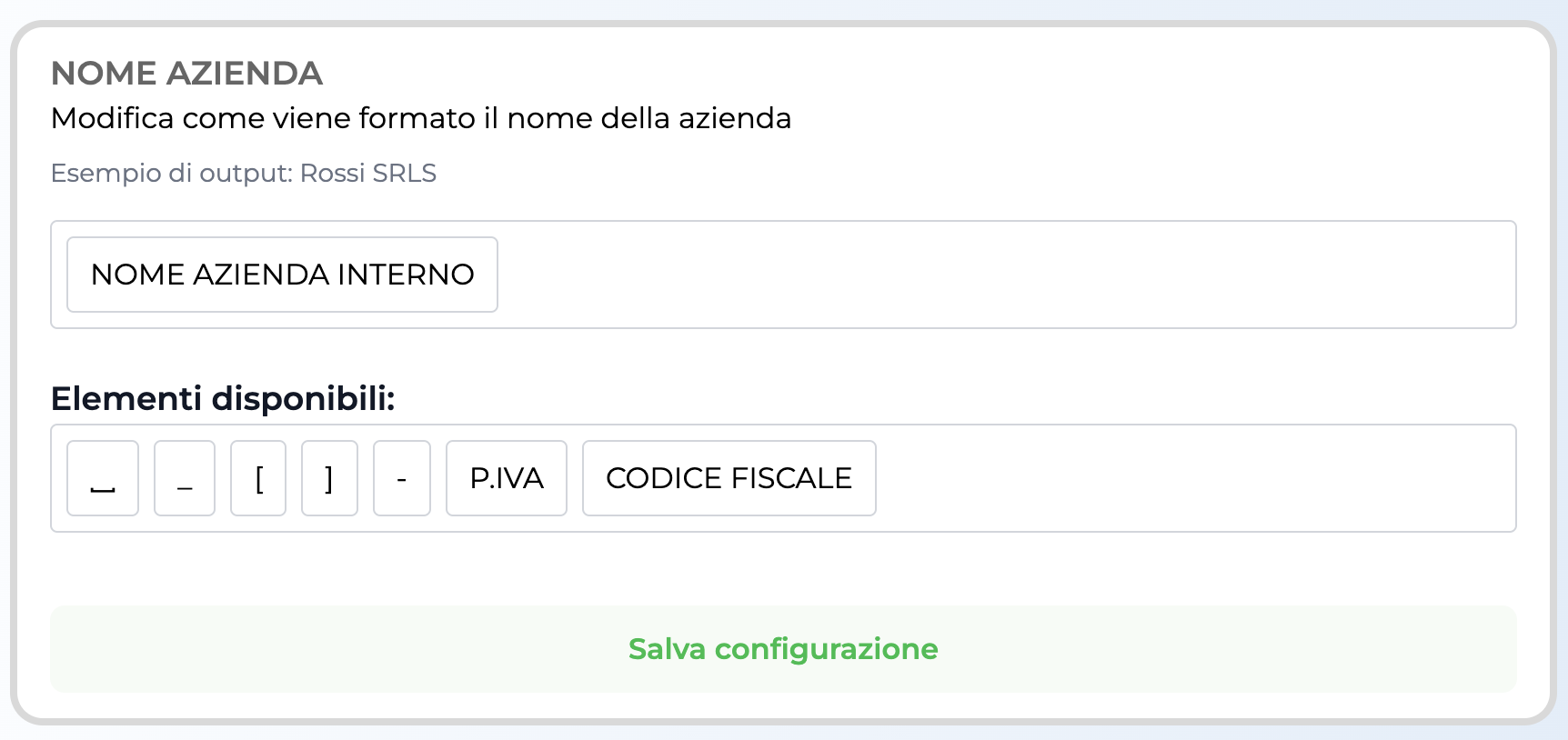
Trascinando gli elementi in orizzontale puoi definire la struttura del nome delle cartelle aziendali.
Nota: Il nome interno dell'azienda è obbligatorio. Puoi aggiungere ulteriori informazioni come il Codice Fiscale, la Partita IVA e diversi separatori.
1.3 Personalizzare l'organizzazione delle cartelle
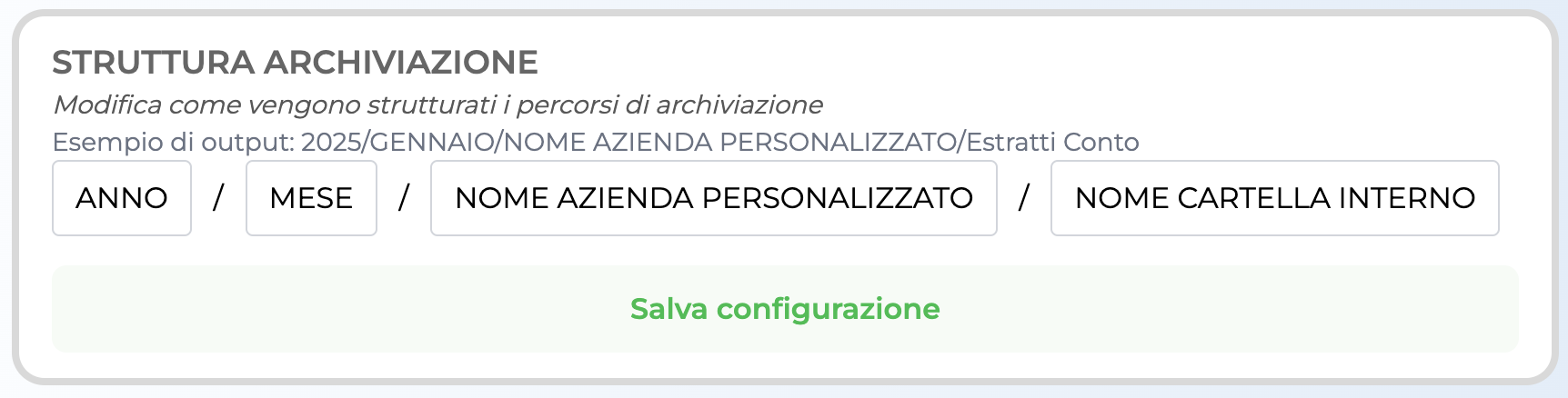
Trascinando gli elementi in orizzontale puoi definire la struttura con cui le cartelle vengono organizzate nell'archivio.
1.4 Modifica protocollo
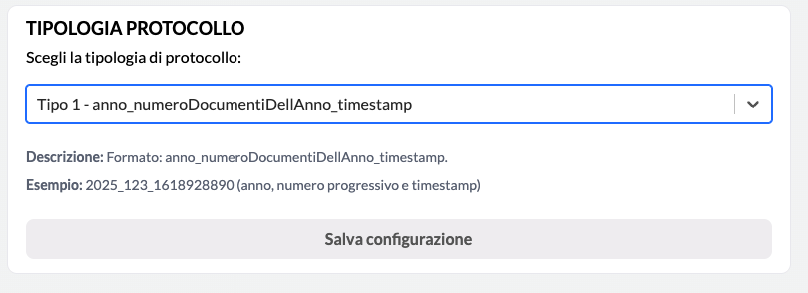
Dalla tendina, seleziona la tipologia di protocollo che vuoi usare per i tuoi file.
1.5 Modifica cartella principale
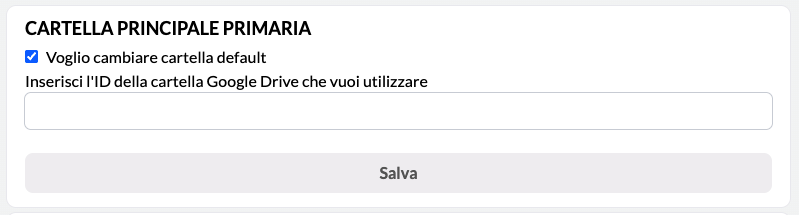
Puoi cambiare la cartella principale di google drive su cui lavora l'applicativo pratica.cloud. incolla l'ID della cartella drive che vuoi usare.
L'ID lo trovi copiando dal link della cartella drive:
htps://drive.google.com/drive/folders/1lswM6rec4e2cq-IEM46cEWFPZD1W2KpS
la parte che sta dopo folders, in questo caso, l'id e' la parte evidenziata:
htps://drive.google.com/drive/folders/
1lswM6rec4e2cq-IEM46cEWFPZD1W2KpS
2. Modificare la casella email di uscita
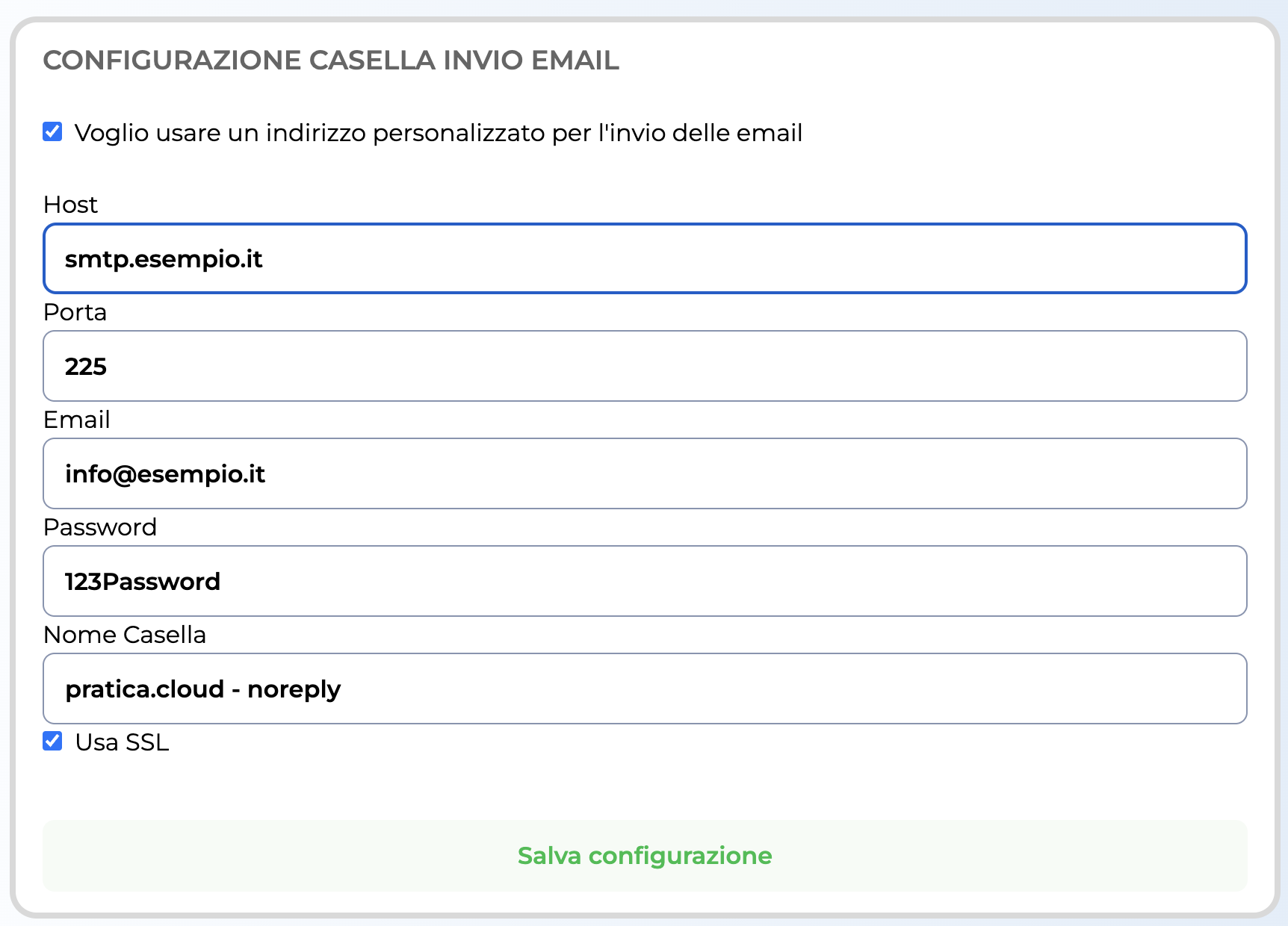
Puoi modificare la casella email che invia promemoria e solleciti impostando i parametri SMTP della casella email che desideri utilizzare.